

ویژگیهای کمتر شناخته شده PowerBI که باید بشناسید
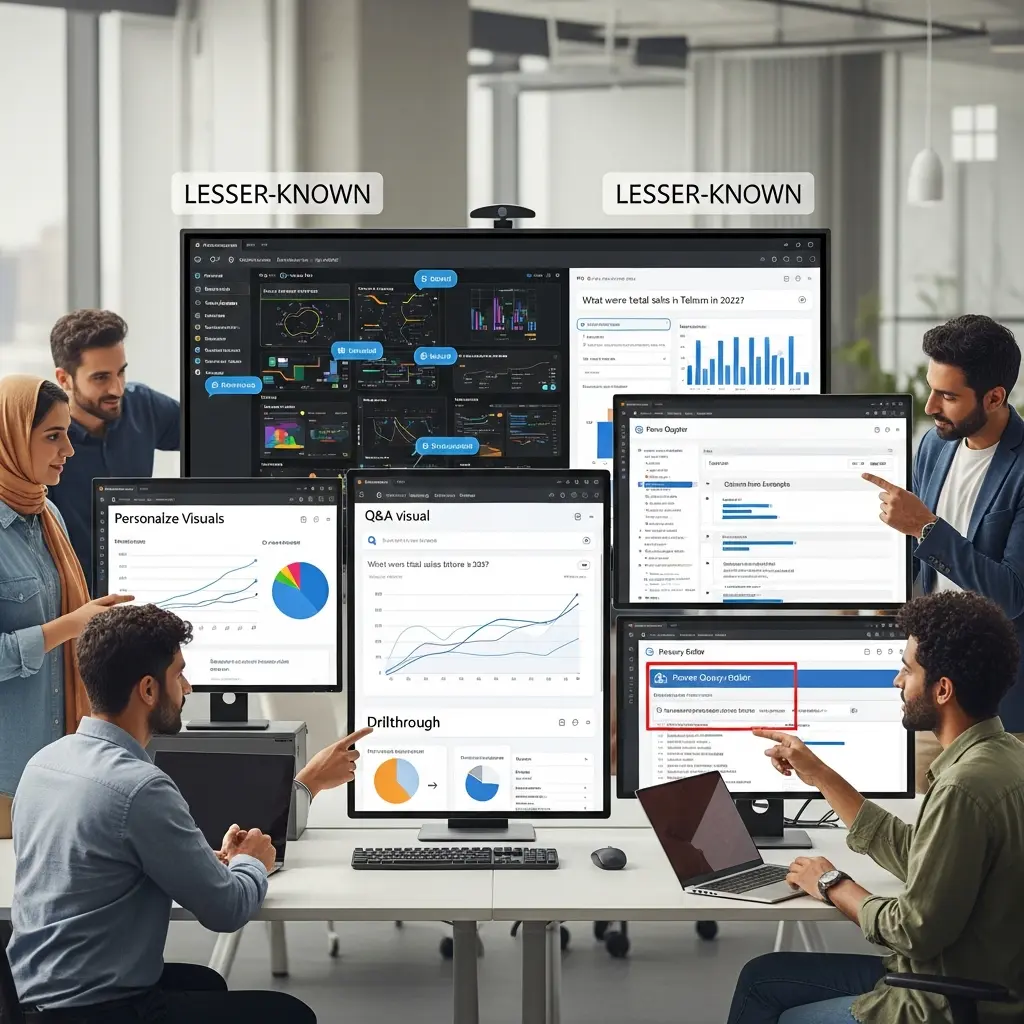
PowerBI یکی از محبوبترین ابزارهای تحلیلی و تصویریسازی داده است، اما بسیاری از کاربران تنها از ویژگیهای ابتدایی آن استفاده میکنند. اگرچه قابلیتهایی مانند ساخت گزارش، داشبوردهای تعاملی و اتصال به منابع داده مختلف بسیار شناختهشدهاند، اما ویژگیها PowerBI در لایههای عمیقتر آن نهفتهاند؛ ویژگیهایی که دانستن و بهکارگیری آنها میتواند تجربه کاربری را چند برابر ارتقا دهد. در این مطلب قصد داریم به بررسی ویژگیهای کمتر شناخته شده PowerBI بپردازیم که حتی کاربران نیمهحرفهای نیز ممکن است از آنها بیاطلاع باشند.
استفاده از Bookmarks برای ساخت تعاملات پیشرفته
یکی از ویژگیهای قدرتمند و کمتر استفادهشده PowerBI، قابلیت Bookmarks است. این ابزار به کاربران اجازه میدهد تا حالتهای مختلف گزارشها را ذخیره و با یک کلیک، آنها را بازیابی کنند.
کاربردهای کلیدی Bookmarks
– طراحی تجربیات تعاملی بدون استفاده از کدنویسی
– پنهان/نمایش دادن ویژوالهای خاص در پاسخ به کلیک کاربر
– ساخت دکمههای سفارشی برای انتقال بین صفحات یا تغییر فیلترها
برای مثال، شما میتوانید یک دکمه طراحی کنید که هنگام کلیک روی آن، نمودار خاصی ظاهر شده و سایر ویژوالها ناپدید شوند، بدون اینکه نیاز به لایهبندی خاص یا صفحات متفاوت داشته باشید.
Best Practice در استفاده از Bookmarks
– استفاده از ویژگی Selection Pane برای کنترل دقیق لایهها
– دستهبندی Bookmarks با نامهای واضح
– تنظیم تعامل بین Bookmark و Slicer برای نتیجهگیری بهتر از اطلاعات
وقتی این قابلیتها را به درستی ترکیب کنید، میتوانید تجربهای شبیه به اپلیکیشن برای کاربر ایجاد کنید که فراتر از یک گزارش ساده تحلیلی خواهد بود.
قابلیت تحلیل منطبق با زبان طبیعی با Q&A Visual
ویژوال Q&A PowerBI به کاربران این امکان را میدهد تا با استفاده از زبان طبیعی سوال بپرسند و پاسخ خود را در قالب یک ویژوال بصری دریافت کنند. این ابزار مبتنی بر هوش مصنوعی است و به طور خودکار دادهها را تحلیل میکند.
مثالهایی از کاربرد Q&A
– “تعداد فروش سال 2023 در تهران چه میزان بوده است؟”
– “بیشترین فروش مربوط به کدام محصول بوده؟”
– “ترند فروش از ژانویه تا ژوئن چگونه بوده است؟”
این ویژگی خصوصاً در جلسات مدیریتی مفید است که اعضا میخواهند بدون پیشزمینه فنی خاص، جواب سوالاتشان را بهسرعت دریافت کنند.
نکات مهم در بهرهگیری از Q&A
– تنظیم درست Synonyms در مدل داده
– سادهسازی عناوین جداول و ستونها
– بهروزرسانی مرتب پیشنهادات پرسش برای کاربران نهایی
اگرچه Q&A بهصورت پیشفرض فعال است، ولی تنها زمانی عملکرد مطلوب دارد که مدل داده دقیق و ساختارمند طراحی شده باشد. استفاده از این قابلیت باعث تعامل بیشتر کاربران با گزارشات و افزایش ارزش دادهها میشود.
Personalize Visuals: تجربه شخصیشده کاربران در گزارشها
یکی دیگر از ویژگیها PowerBI که تحول بزرگی در نحوه تجربه گزارشها ایجاد میکند، Personalize Visuals است. این قابلیت به کاربران نهایی اجازه میدهد تا نمودارها را متناسب با نیاز خود تغییر دهند، بدون اینکه ناشر گزارش تغییراتی اعمال کند.
امکانات شخصیسازی قابل ارائه
– تغییر نوع ویژوال (مثلاً از نمودار ستونی به دایرهای)
– انتخاب فیلترها و مقادیر مختلف
– ذخیره تنظیمات اعمالشده به صورت Bookmark شخصی
این ویژگی به خصوص در موقعیتهایی کاربرد دارد که گزارش برای گروهی از کاربران با نیازهای متفاوت طراحی شده است. مثلاً مدیر فروش تمرکز بر منطقه فروش دارد، و مدیر منابع انسانی روی عملکرد تیمها.
چگونگی فعالسازی Personalize Visuals
– در بخش Options، گزینه Personalize visuals را فعال کنید
– اطمینان حاصل کنید که فیلدهای قابل نمایش به درستی در محورهای نمودار تنظیم شدهاند
– در صورت نیاز، تغییرات کاربر را با Publish to web به اشتراک بگذارید
این سطح از آزادی، احساس مالکیت بیشتری به کاربران نهایی داده و آنها را تشویق به تحلیلهای عمیقتر میکند.
قابلیت Drillthrough برای تحلیلهای جزئیتر
Drillthrough یکی از ویژگیهای پیشرفتهای است که به شما اجازه میدهد با کلیک روی یک نقطه از گزارش، به صفحهای جداگانه هدایت شوید که جزئیات همان آیتم را نمایش میدهد. این روش جایگزین مناسبی برای فیلتر دستی و جستجو در دادههاست.
نحوه پیادهسازی درست Drillthrough
1. طراحی صفحه Drillthrough با تاکید بر فیلدی خاص (مثلاً “Customer Name”)
2. اضافه کردن فیلد Drillthrough به بخش مربوط در فیلتر ویژوال
3. فعالسازی قابلیت نگهداری مقادیر برای حفظ اطلاعات بین صفحهها
برای نمونه، با کلیک روی نام یک مشتری، کاربر به صفحهای هدایت میشود که تاریخچه خرید و میزان پرداخت آن مشتری بهصورت کامل نمایش داده شده است. این روش باعث صرفهجویی در وقت و بالا رفتن دقت تحلیلها میشود.
مزایای کلیدی Drillthrough
– تجربه کاربری سریع و هدفمند
– کاهش صفحههای تکراری با محتوای متفاوت
– تمرکز بر تحلیل عمیقتر بدون ترک محیط گزارش
ویژگیها PowerBI در بخش Data Modeling که باید بشناسید
طراحی مدل داده یکی از جنبههای فنی اما بسیار حیاتی در موفقیت پروژههای PowerBI است. در این بخش برخی از ویژگیهای کمتر شناختهشده مدلسازی داده را بررسی میکنیم.
Calculated Tables
در بسیاری موارد ایجاد جدول جدید از ترکیب چند جدول موجود میتواند راهگشا باشد. Calculated Table به شما امکان میدهد فقط با استفاده از DAX، جداول مجازی بسازید. برای مثال، ترکیب مشتریانی که در دو سال گذشته فعالیت نداشتهاند اما جزو 20٪ ابتدایی فروش دهه گذشته بودهاند.
Role Level Security (RLS)
با فعالسازی RLS میتوانید مشخص کنید چه کسی به چه دادهای دسترسی داشته باشد. این ویژگی به سازمانها کمک میکند علاوه بر امنیت، تجربه شخصیسازیشدهای داشته باشند. مثلاً مدیران منطقهای فقط دادههای مربوط به ناحیه خود را ببینند.
Cross Filtering و Bidirectional Relationships
این قابلیت به شما این امکان را میدهد که تعیین کنید فیلترها از کدام جهت در مدل داده جریان داشته باشند. در برخی سناریوها رابطه دوطرفه باعث پیچیدگی شده و کارآیی مدل را تحت تاثیر قرار میدهد؛ اما در گزارشهای تحلیلی خاص باعث سادهسازی تعاملات میشود.
بررسی ویژگیهای PowerBI موبایل برای تصمیمگیری سریعتر
اگرچه PowerBI بهعنوان یک ابزار دسکتاپ محور شناخته میشود، اما اپلیکیشن موبایل آن دارای ویژگیهای بسیار موثری است که کاربران میتوانند در هر زمان و مکانی به گزارشهای خود دسترسی داشته باشند.
ویژگیهای کلیدی نسخه موبایل
– اعلانهای مبتنی بر داده (Data Alerts) در صورت عبور شاخصها از حد مجاز
– امکان نوشتن تفسیر روی نمودار با دستی یا قلم الکترونیکی
– مصرف بهینه از اینترنت و افزایش سرعت بارگذاری در شبکه ضعیف
با استفاده از ویژگیها PowerBI در محیط موبایل، مدیران و کارشناسان میتوانند سریعتر تصمیمگیری کنند. همچنین امکان اشتراکگذاری گزارشها از طریق پیامرسانها و ایمیلها، بدون نیاز به باز کردن لپتاپ، فرآیند ارتباطی را به شکل قابلتوجهی ارتقا میدهد.
نکات کاربردی برای موبایل
– طراحی Layout خاص برای موبایل در PowerBI Desktop
– استفاده از Bookmark Mobile مختص هر ویژوال
– تست گزارشها در انواع گوشی پیش از انتشار نهایی
استفاده از این قابلیتها میتواند به افزایش بهرهوری و تماس نزدیکتری با اطلاعات منجر شود.
ویژگیهای پنهان در Power Query Editor که سرعت شما را چند برابر میکند
Power Query Editor یکی از قسمتهای مغفولمانده اما بسیار کاربردی در PowerBI است. این ابزار برای تمیز کردن، فیلتر کردن، و ترکیب دادهها استفاده میشود و دارای ویژگیهایی است که بسیاری از کاربران اصولی با آن آشنایی ندارند.
Examples of Hidden Features
– Column from Examples: ایجاد ستون جدید بر پایه نمونهای از خروجی مورد نظر
– Advanced Editor: قابلیت نوشتن کد M اختصاصی برای سناریوهای پیچیده
– Group By با شرطهای چندگانه: خلاصهسازی داده بر پایه شرایط ترکیبی
با بهرهگیری از این قابلیتها، جداسازی رشته، تصفیه داده خام، و بهینهسازی عملکرد مدل بسیار سادهتر و سریعتر انجام میشود.
همچنین، قابلیت Refresh Preview کمک میکند قبل از نهایی کردن Query، صحت عملکرد را در نمونهای کوچک بررسی کنید؛ یکی از مهمترین نکات در جلوگیری از تعمیم اشتباهات در مدلهای حجیم.
پیشنهاد برای یادگیری بیشتر
برای آشنایی عمیق با M Language و قابلیتهای Power Query پیشنهاد میکنیم با منابع آموزشی Microsoft مانند Power Query documentation شروع کنید که شامل مثالها و تمرینهای تعاملی است.
در کنار آن، استفاده از Nested if و پارامترهای سفارشی میتواند برای پروژههای سازمانی بسیار کاربردی باشد.
با شناسایی و استفاده از این ویژگیها PowerBI در مرحله آمادهسازی داده، شما میتوانید یک مدل قدرتمند، تمیز، و قابل اعتماد داشته باشید که پایهای محکم برای تحلیلهای بعدی است.
چطور بهرهوری گزارشهای PowerBI را دو برابر کنیم؟
ویژگیّهای کمتر شناخته شده PowerBI بسیاری از فرآیندهای گزارشسازی، تحلیل و بهاشتراکگذاری را سادهتر، سریعتر و مؤثرتر میکنند. از قابلیتهایی مانند Bookmarks، Q&A و Personalize Visuals گرفته تا ابزارهای پنهان در Power Query، همه میتوانند نقش حیاتی در ارتقای کیفیت کار شما داشته باشند.
اگر میخواهید از PowerBI فقط به عنوان یک ابزار گزارشی ساده استفاده نکنید و آن را به سکوی هوشمند تحلیل داده تبدیل کنید، آشنایی و استفاده از این قابلیتها ضروری است.
ما در rahiaft.com آمادهایم تا در مجموعه شما کارگاهها و مشاورههای تخصصی برگزار کنیم تا از تمام ظرفیتهای PowerBI بهرهمند شوید. همین حالا با ما تماس بگیرید و اولین گام را برای ساخت گزارشهای حرفهای و تعاملی بردارید.


دیدگاه خود را ثبت کنید
تمایل دارید در گفتگوها شرکت کنید؟در گفتگو ها شرکت کنید.